On se pose souvent la question quand l’ordinateur commence à ramer : faut-il changer de PC ou tenter d’améliorer les performances avec quelques composants neufs ? Le changement de processeur peut faire toute la différence, surtout si le reste du matériel tient encore la route. Alors, si l’idée vous trotte dans la tête mais que l’opération vous semble compliquée, voici un guide ultra détaillé et accessible sur le remplacement étape par étape du processeur de son ordinateur fixe.
Pourquoi envisager le changement de processeur ?
Plusieurs signaux peuvent indiquer qu’un simple ajout de mémoire vive ne suffira plus à rendre votre PC aussi rapide qu’auparavant. Un vieillissement global, des tâches qui prennent plus de temps ou une incompatibilité avec certains logiciels récents pointent nettement vers le cœur même de la bête : le processeur.
Opter pour une installation de processeur plus récent ouvre souvent la porte à une amélioration des performances très visible, aussi bien en bureautique qu’en jeu ou en création multimédia. C’est une alternative vraiment intéressante face au remplacement total de l’ordinateur, surtout si le boîtier, l’alimentation et la carte graphique restent d’actualité.
Les prérequis avant de changer son processeur
Mieux vaut être parfaitement préparé avant d’ouvrir le boîtier de l’ordinateur. Première étape, vérifier la compatibilité processeur-carte mère. Tous les processeurs n’utilisent pas le même format de socket, alors il ne faut rien laisser au hasard sous peine d’acheter une pièce inutilisable.
L’utilisation de logiciels de diagnostic, comme cpu-z, permet d’identifier précisément le modèle actuel du processeur ainsi que les caractéristiques principales de la carte mère. Ce type de programme donne accès aux informations cruciales : socket utilisé, génération de processeur, type de RAM supportée… Autant de points essentiels avant de passer à la commande du nouveau composant.
- Vérifier la référence exacte de la carte mère
- Identifier le socket et le chipset pris en charge
- S’assurer que le BIOS est à jour
- Préparer les tournevis adaptés
- Prévoir de la pâte thermique fraîche
Le tutoriel de remplacement étape par étape
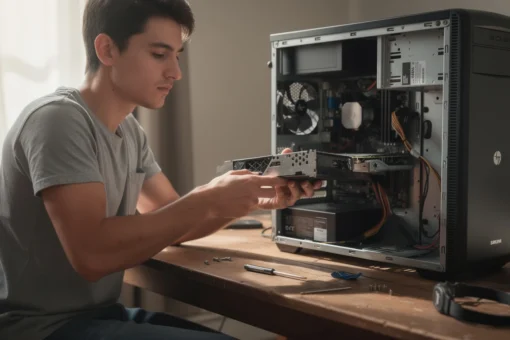
Maintenant que tout est prêt, place à l’action. Changer un processeur demande de la minutie mais reste accessible pour peu que l’on prenne son temps. L’ouverture et la fermeture du boîtier figurent parmi les premières manipulations, alors débranchez toujours votre ordinateur pour travailler en sécurité.
Débranchement, ouverture et nettoyage
D’abord, débrancher tous les câbles à l’arrière du boîtier puis ouvrir soigneusement celui-ci. Cette étape facilite l’accès à la carte mère. Avant de toucher quoi que ce soit sous le capot, veillez à éliminer toute trace de poussière : un bon nettoyage du processeur et du refroidisseur (ventirad) permet de repartir sur une base propre et limite les risques de surchauffe lors de la remise en marche.
Un petit pinceau souple et une bombe d’air sec suffisent généralement pour désencrasser la zone autour du processeur. Attention à ne jamais frotter vigoureusement pour ne pas abîmer les composants environnants.
Démontage de l’ancien processeur
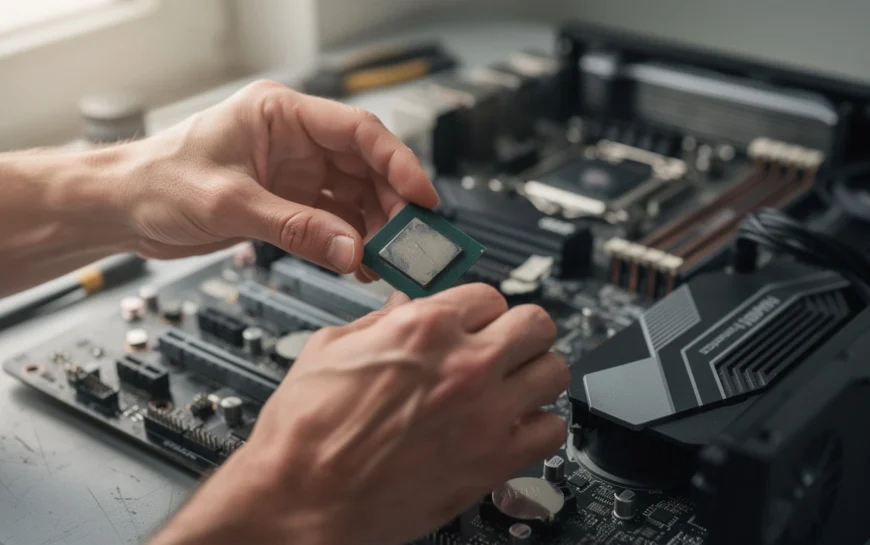
Pour cette phase, il faut retirer délicatement le système de refroidissement fixé au-dessus du processeur, puis déposer la pâte thermique usagée sur le dessus de la puce. Soulevez le loquet ou déverrouillez le socle, et sortez doucement le processeur de son emplacement sans forcer afin de préserver les broches intactes.
Pensez à poser la pièce retirée sur une surface non conductrice pendant toute la durée de l’installation : la moindre électricité statique pourrait créer un souci irréversible.
Installation du nouveau processeur et rebranchement
Après avoir vérifié le sens d’insertion (généralement indiqué par un marqueur d’angle), le nouveau processeur se glisse doucement dans son logement. Pas besoin de forcer si tout est aligné correctement. Une fois la puce en place, refermez le loquet pour verrouiller le composant.
Appliquez ensuite une mince couche de pâte thermique au centre pour garantir une bonne dissipation de la chaleur. Remontez enfin le système de refroidissement, assurez-vous du branchement et du débranchement des câbles nécessaires (par exemple, alimentation CPU ou ventilateur). Refermez le boîtier puis reconnectez chaque câble précédemment retiré.
À quoi s’attendre après un changement de processeur ?
Au redémarrage, la machine devrait reconnaître automatiquement le nouveau composant. Dans certaines situations, si la génération du processeur s’éloigne beaucoup de l’ancien modèle ou si le stockage a migré entre deux plateformes radicalement différentes, une réinstallation de windows pourra être nécessaire pour assurer une stabilité totale.
L’amélioration des performances dépend bien sûr du couple processeur-carte-mère, mais dans la majorité des cas, la fluidité générale grimpe d’un cran notable. Démarrages accélérés, traitement multitâche facilité, jeux affichant plus d’images par seconde : le changement de processeur se ressent vite, que ce soit pour la productivité ou le divertissement.
Questions fréquentes sur le changement de processeur PC
Comment vérifier la compatibilité processeur avec ma carte mère ?
Plusieurs options existent pour contrôler la compatibilité processeur-carte mère. Utilisez un logiciel de diagnostic tel que cpu-z, qui fournit les données essentielles sur votre socket et votre chipset. Il est aussi pratique de consulter la documentation officielle de la carte mère pour connaître la liste des processeurs compatibles.
- Lancer cpu-z pour repérer le modèle de carte mère
- Comparer le socket dans le manuel ou sur le site constructeur
- Consulter les mises à jour du BIOS recommandées pour de nouveaux processeurs
Faut-il nettoyer le ventirad lors d’un changement de processeur ?
Oui, c’est fortement recommandé. Profitez de l’occasion pour effectuer un nettoyage du processeur et du refroidisseur afin de limiter les risques de surchauffe future. Cela prolonge aussi la durée de vie du matériel.
- Retirer délicatement les dépôts de poussière
- Changer la pâte thermique pour améliorer le contact thermique
La réinstallation de windows est-elle obligatoire après remplacement du processeur ?
Non, ce n’est pas systématique. Tant que le modèle de carte mère reste identique et que les pilotes nécessaires sont présents, Windows reconnaît le nouvel élément sans demander de réinstallation complète. Certaines différences majeures, comme un passage d’une génération ou d’un fabricant à un autre, rendent la manipulation parfois utile pour éviter conflits ou instabilités.
- Réinstaller Windows uniquement en cas d’erreur au démarrage
- Mettre à jour les pilotes de la carte mère et du processeur
Quels outils sont nécessaires pour remplacer son processeur ?
Pour mener à bien le changement de processeur, il suffit souvent de peu d’outils : un tournevis cruciforme, de la pâte thermique et éventuellement une bombe d’air sec pour le nettoyage. Certains kits incluent un pinceau antistatique afin de réduire les risques lors de l’ouverture et la fermeture du boîtier.
- Tournevis plat ou cruciforme adapté
- Pâte thermique neuve
- Chiffon doux ou lingette antistatique