L’installation d’une carte graphique peut sembler intimidante, surtout si le montage pc n’est pas votre activité préférée du week-end. Pourtant, en suivant quelques étapes simples et des précautions de base, le remplacement ou l’ajout d’un nouveau composant devient bien plus accessible que beaucoup l’imaginent. Découvrez ici comment réaliser l’installation carte graphique étape par étape, avec tous les bons réflexes pour éviter les erreurs classiques.
Préparer le terrain : ouverture du boîtier et sécurité
Avant de penser au branchement connecteurs ou à l’insertion carte dans slot pcie, il est important de préparer l’environnement de travail. Commencez toujours par éteindre complètement l’ordinateur et débrancher l’alimentation électrique afin d’éliminer tout risque d’électrocution. Prenez aussi soin de retirer tous les câbles reliés à la tour, cela rendra la manipulation bien plus facile lors de l’ouverture boîtier.
L’ouverture boîtier s’effectue généralement grâce à deux vis situées à l’arrière du panneau latéral. Une fois celles-ci retirées, faites glisser délicatement le panneau pour accéder aux composants internes. Un conseil qui paraît évident mais qui reste crucial : trouvez une surface plane, propre et évitez les tapis qui accumulent l’électricité statique. Cela réduit fortement les risques liés aux précautions statiques/électriques.
Précautions statiques et retrait ancienne carte graphique
La moindre décharge peut endommager irrémédiablement une carte graphique ou même la carte mère. Pour prévenir ce danger, touchez une partie métallique non peinte du boîtier avant d’intervenir à l’intérieur. Certains utilisent des bracelets antistatiques mais, pour ceux qui n’en ont pas sous la main, cette solution de contact direct fonctionne déjà plutôt bien pour limiter les effets de l’électricité statique.
Il est aussi conseillé de ne pas porter de vêtements synthétiques lors du montage pc. Dès qu’on bouge ou qu’on pose les mains sur les composants, la prudence autour de ces précautions statiques/électriques fait vraiment la différence. Quelques secondes suffisent pour sécuriser la manipulation et protéger la compatibilité carte mère.
Quelle méthode pour retirer l’ancienne carte graphique ?
Pour remplacer une carte déjà installée, commencez par repérer le système de fixation carte au boîtier : il s’agit souvent d’une ou deux vis à enlever. Débranchez ensuite le câble d’alimentation PCIe reliant la carte à l’alimentation principale. Repérez enfin le petit loquet en plastique situé à l’extrémité du slot PCI Express (PCIe), une simple pression dessus libère la carte.
Prenez alors la carte par ses extrémités, tirez-la doucement sans forcer ni tordre. Cela permet d’écarter tout dommage potentiel au slot PCIe ou aux autres composants environnants. Conservez toujours le capot ou la plaque cache détachée pour éviter de laisser une ouverture vide non protégée derrière le boîtier après le retrait ancienne carte.
Étapes pour l’insertion de la nouvelle carte et branchement des connecteurs
Vérification compatibilité carte mère et slot PCIe
Avant toute insertion carte dans slot PCIe, contrôlez que la nouvelle carte graphique corresponde bien au format accepté par la carte mère. La grande majorité des modèles modernes se branchent sur un slot PCI Express x16, identifiable facilement par sa longueur spécifique sur la carte mère. Il est aussi judicieux de vérifier la largeur disponible dans le boîtier, surtout avec des cartes graphiques imposantes.
N’oubliez pas de jeter un œil à la puissance nécessaire via le TDP de la carte ainsi qu’à l’alimentation de l’ordinateur. De nombreux constructeurs recommandent un minimum de watts, ce qui garantit la stabilité et la performance du système après installation carte graphique. Jeter un coup d’œil sur ces détails avant de commencer évite ensuite pas mal de surprises lors du montage pc.
Insertion et branchement de la carte graphique
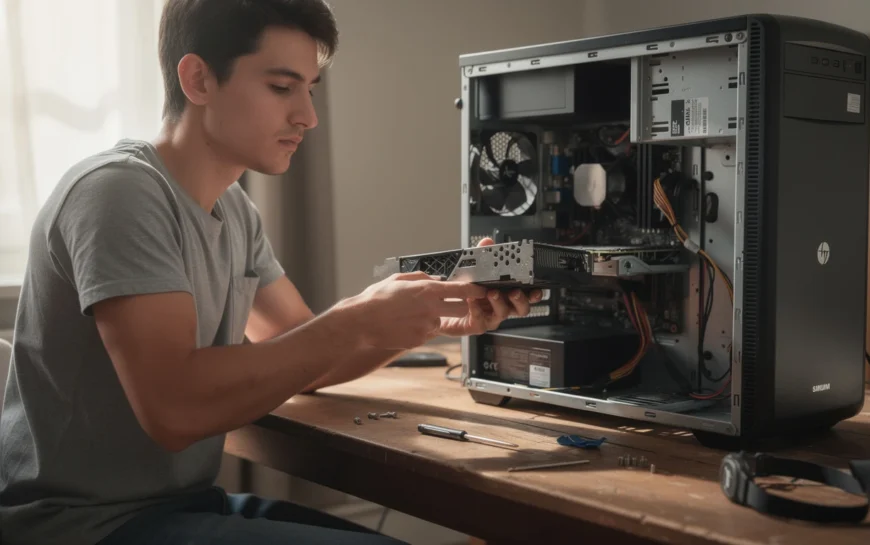
Procédez à l’insertion carte dans slot PCIe en tenant fermement la carte par les bords, puis alignez-la avec le port prévu sur la carte mère. Poussez délicatement jusqu’à entendre un clic, signe que la carte est bien emboîtée et que le loquet refermé la maintient en place. Vérifiez son alignement parfait avec les ouvertures à l’arrière du boîtier pour garantir la fixation carte au boîtier.
Le branchement connecteurs vient juste après : reliez chaque câble d’alimentation PCIe venant du bloc d’alimentation à la carte graphique. Les modèles puissants nécessitent souvent plusieurs câbles 6 ou 8 broches. Vérifiez bien que l’ensemble soit correctement clipsé pour assurer une alimentation stable à la nouvelle carte et éviter tout souci lors de la mise à jour bios ou du démarrage.
- S’assurer de la compatibilité physique carte graphique/carte mère
- Toujours couper l’alimentation secteur avant manipulation
- Utiliser un tournevis adapté pour l’ouverture boîtier
- Prévoir un espace dégagé pour déplacer la carte sans accroc
- Brancher tous les connecteurs requis par la carte graphique
Mise à jour bios et vérification de l’installation
Après la fixation carte au boîtier et tous les branchements réalisés, refermez soigneusement le panneau latéral. Reconnectez ensuite l’intégralité des câbles (alimentation, écran, USB…) en prenant soin de bien insérer chacun à sa place. Certaines machines exigent une mise à jour bios pour reconnaître certains nouveaux modèles de cartes graphiques, notamment les plus récents.
Lancez le redémarrage. Si l’écran affiche directement le logo de démarrage, c’est plutôt bon signe ! Ouvrez ensuite le gestionnaire de périphériques depuis le système d’exploitation et contrôlez que la carte détectée correspond bien au nouveau modèle installé. Pour optimiser les performances, pensez à télécharger et à installer les derniers pilotes compatibles avec la carte graphique fraîchement montée.
Questions fréquentes sur l’installation d’une carte graphique
Quels outils sont nécessaires pour installer une carte graphique ?
- Un petit tournevis cruciforme pour le retrait et la fixation carte au boîtier
- Éventuellement un bracelet antistatique pour limiter les risques de chocs électriques
- Une petite lampe ou un smartphone pour mieux voir l’intérieur lors du montage pc
L’essentiel est surtout d’organiser son plan de travail et de prévoir assez de place pour manipuler les composants sans les cogner accidentellement.
Comment savoir si une carte graphique est compatible avec ma carte mère ?
Identifiez le type de slot PCIe sur la carte mère (généralement PCIe x16 pour les cartes récentes) et comparez-le avec la fiche technique de la carte graphique. Vérifiez également la longueur maximale acceptée par le boîtier pour éviter tout souci lors de l’insertion carte dans slot PCIe.
| Critère | À vérifier |
|---|---|
| Type de slot | PCIe x16 sur la carte mère |
| Longueur max carte | Espace intérieur du boîtier |
| Puissance requise | Capacité de l’alimentation (en W) |
Faut-il mettre à jour le bios après installation carte graphique ?
Dans certaines situations, une mise à jour bios s’impose, surtout si la carte graphique appartient à une génération plus récente que la carte mère. Consultez le site officiel du fabricant de la carte mère pour obtenir la version la plus performante et adaptée.
- Facilite la reconnaissance de la nouvelle carte
- Évite certains problèmes de démarrage ou d’affichage
- Peut améliorer la stabilité générale du système
Quelles sont les erreurs à éviter lors de l’installation carte graphique ?
- Oublier de débrancher l’alimentation avant l’ouverture boîtier
- Forcer l’insertion carte dans slot PCIe sans vérifier l’alignement
- Ne pas effectuer les branchements connecteurs nécessaires
- Négliger la fixation carte au boîtier, ce qui fragilise le montage pc
En appliquant rigoureusement ces conseils et en procédant étape par étape, chaque installation carte graphique est plus sereine et parfaitement sécurisée.